
対象プラン:有料プラン
送信した書類の設定内容(PDF・宛先・入力項目など)をコピーし、新しい書類として「下書き」を作成できる機能です。
「却下」となった書類を修正して再送する場合や、過去に「締結済」となった書類と同じ形式の契約書を作成する場合に、一から設定し直す手間を省くことができます。
対象となる書類
自身が送信した書類のうち、書類概要画面のステータスが、以下のいずれかの場合に利用可能です。
- 却下
- 締結済
※ ステータスが「先方確認中」の書類はそのままでは複製できません。送信者が「取り消し」操作を行い、ステータスを「却下」にすることで複製が可能になります。
操作手順
- 左メニューの「締結済み」または「却下」をクリックし、書類一覧から対象の書類をクリックして書類概要画面を開きます。
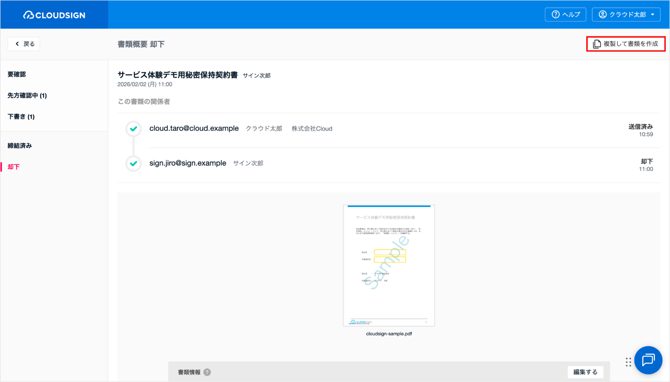
- 画面右上に表示されている「複製して書類を作成」ボタンをクリックします。
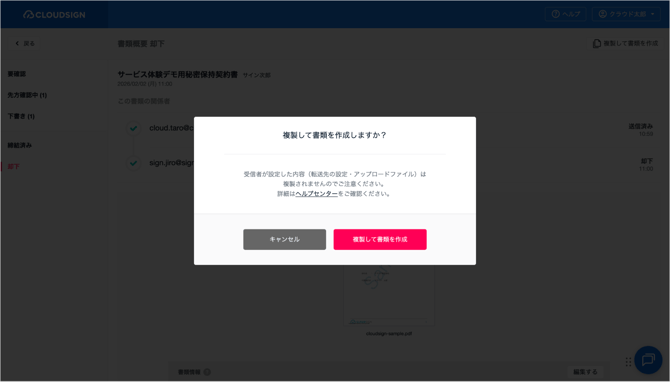
- 確認のダイアログが表示されます。注意書きを確認し、再度「複製して書類を作成」ボタンをクリックします。
- 新しい書類として「下書き」が作成され、書類の編集画面が開きます。
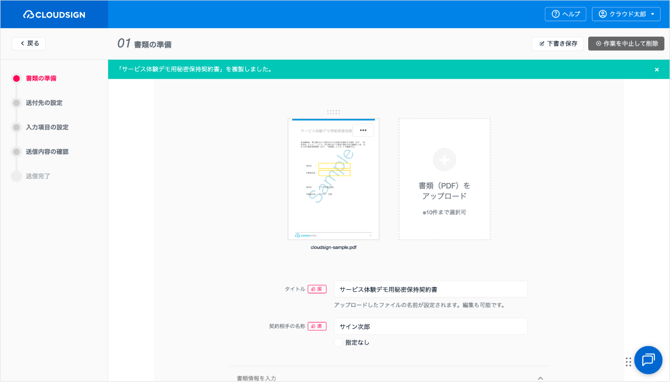
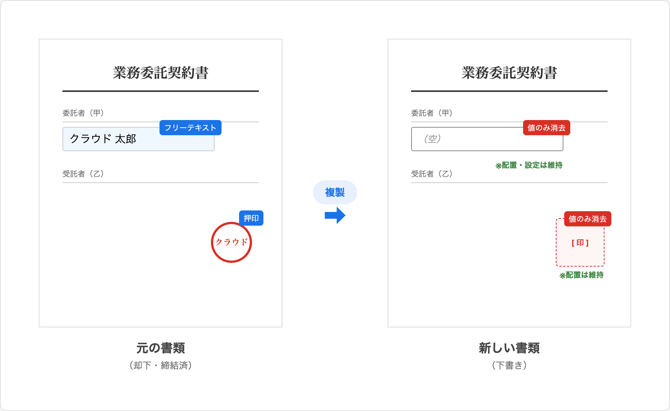
- 作成された下書きでは、複製元から引き継がれている項目とリセットされている項目が存在します(詳細は以下)。必ず内容を更新・修正してから送信してください。
複製される項目・されない項目
書類のセキュリティおよび誤送信防止のため、引き継がれる設定とリセットされる設定があります。
|
区分 |
項目 |
挙動 |
|
引き継がれる |
PDFファイル |
元の書類と同じPDFがセットされます。 |
|
宛先設定 |
会社名・氏名・メールアドレス・宛先順序・共有先などが引き継がれます。 |
|
|
入力項目 |
入力項目の配置・サイズ・必須設定・ラベル名などが引き継がれます。 また、フリーテキスト等に設定されていた「初期値(デフォルト値)」も引き継がれます。 |
|
|
書類情報 |
契約締結日、契約終了日、取引金額などの管理項目が引き継がれます。 ※管理用アラートは、日付が未来の場合のみ引き継がれます。 |
|
|
リセットされる |
受信者の入力値 |
相手方が入力した文字、押印、チェックボックスの選択状態はすべて空になります。 |
|
署名・タイムスタンプ |
元の書類に付与された電子署名やタイムスタンプ情報は削除されます。 |
注意点
- 転送されていた書類の扱い
元の書類が他の担当者に「転送」されていた場合、複製後は転送前の(元の)宛先に戻ります。また、転送先に割り当てられていた入力項目は、すべて元の宛先に割り当て直されます。 - 組込み署名を利用していた場合
「組込み署名」の設定は解除され、OFF(通常のメール送信)の状態に戻ります。これに伴い、組込み署名用の「氏名」「識別子(メールアドレス等)」「アクセスコード」は空になるため、再入力が必要です。 - 利用できない機能が含まれる場合
以下の機能が含まれる書類は、複製操作時にエラーとなり、下書きを作成できません。- マイナンバーカード署名(機能が無効な場合)
- クラウドサインペイメント(利用停止中または管理者が不在の場合)
- 受信者ファイルアップロード(プラン変更等で利用不可となった場合)
- チーム設定で機能がOFFになっている場合
「メッセージ機能」「転送機能」「親展機能」などがチーム設定でOFFに変更されている場合、複製自体(下書き作成)は可能ですが、送信時にエラーが表示されます。その際は設定を修正(機能を外すなど)してから送信してください。 - ユーザー定義項目の削除
元の書類で使用していた「ユーザー定義項目(書類情報の管理項目)」が、現在チームの設定から削除されている場合、その項目は複製されません。