
対象プラン:エンタープライズプラン
この機能では、書類の関係者が自身のアクセス許可のあるユーザーキャビネットに締結済み書類を分類することができます。
目次
組織の分類設定を変更する
初期設定では「メンバーによる分類を許可しない」となっています。メンバーが分類できるようにするには、組織管理者が設定を変更する必要があります。
- 左側の黒いナビゲーションから管理メニューを開き、「組織設定」へ遷移します。
- 「未分類書類のキャビネットへの分類」の項目を確認します。
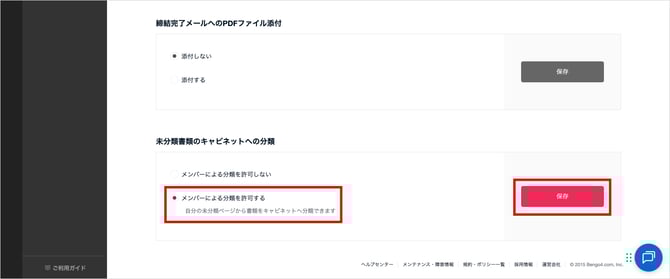
- 「メンバーによる分類を許可する」を選択して保存します。
未分類書類をキャビネットに分類する
- キャビネット一覧のサイドバーから「自分の未分類書類」を選択します。
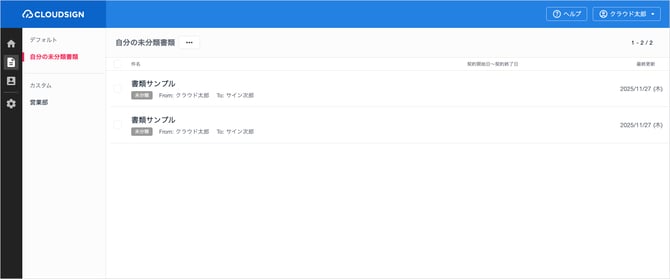
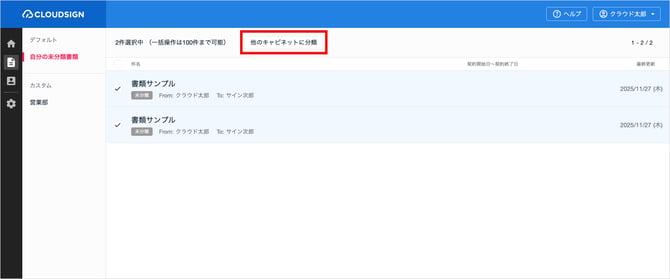
- 自身が関係者である未分類書類の一覧が表示されます。分類したい書類を選択します。複数の書類を選択することができます。
- 「他のキャビネットに分類」ボタンをクリックします。
- 分類先キャビネットの選択画面が表示されます。分類先となるユーザーキャビネットを選択します。
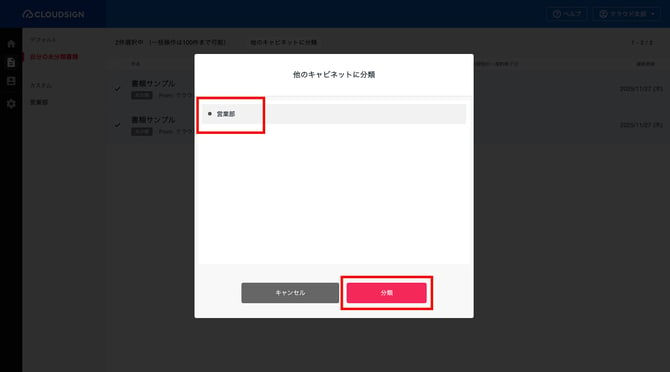
- 「分類」ボタンをクリックします。
- 分類した書類は未分類書類一覧から消えます。選択したキャビネットから分類した書類を確認できます。
注意事項
- 自身がアクセス許可を持つユーザーキャビネットにのみ分類できます。
- 誤って分類した場合、キャビネットからの紐付け解除はキャビネット管理者に依頼してください。
- 一度分類した書類を別のキャビネットに分類する場合は、キャビネット管理者によるコピー操作が必要です。
- 分類設定がOFFの場合でも、「自分の未分類書類」は閲覧可能です(分類操作はできません)。
- 書類が一つのユーザーキャビネットにも紐づいていない状態になった場合、その書類は「未分類」状態に戻ります。
- キャビネットから書類を削除した場合
- 書類が格納されているユーザーキャビネットを削除した場合
- インポート書類は、未分類であっても「自分の未分類書類」には表示されません。ユーザーキャビネットの画面より書類をインポートしてください。
検索ワード
フォルダ、フォルダ分け