
対象プラン: ライトプラン、コーポレートプラン 、ビジネスプラン 、 エンタープライズプラン
クラウドサインで締結した契約書の法的効力(真正性や非改ざん性の証明)を追加で10年延長し、維持し続けるためのオプション機能です。 現在のクラウドサインで付与している電子署名とタイムスタンプの有効期限(10年)が切れる前に、システムが自動的に新しいタイムスタンプを付与します。
目次
利用シーン
各書類の締結から10年後に到来する有効期限切れを未然に防ぎ、将来にわたって契約書の法的証拠力を維持し続けたい場合にご活用ください。
機能を有効にしておくだけでシステムが自動で延長処理を行うため、お客様側で書類ごとの期限を管理する手間なく、大量の契約書を確実に長期保管できます。
【特に長期保管が求められる契約での活用例】
- 不動産業: 賃貸契約や売買契約など、10年を超える長期の契約管理
- 建設・製造業: 瑕疵担保責任や保守期間など、10年以上に及ぶプロジェクトの契約管理
機能紹介
本機能は、一度お申し込みいただくことで、対象となる書類の有効期限をシステムが自動で延長する仕組みです。
自動延長処理の実行
本機能を有効にすると、書類の最新のタイムスタンプ付与日から9年11ヶ月後の日に、システムがバックグラウンドで自動的に延長処理(新しいタイムスタンプの付与)を実行します。ユーザー様側で書類ごとに更新操作を行う必要はありません。
※システムが何らかの要因により処理を完了できなかった場合、最大6回自動でリトライ(再実行)が行われます。
期限切れ通知メール
お客様のチーム内で保管されている「最も古い管理書類」の有効期限を基準として、チームの管理者宛に以下のタイミングで案内メールが送信されます。
- 有効期限切れの約4ヶ月前(すべてのチームに送信)
- 有効期限切れの約2ヶ月前(この時点で本オプションに未申込のチームのみに送信)
期限切れ予定書類の確認
直近12ヶ月に期限切れを迎える書類の件数をCSVファイルで出力し、確認できます。
- 出力項目:対象月、有効期限切れ書類件数
延長処理実績の確認
各月の延長処理を行った件数、エラーの件数を最大12ヶ月分確認できます。
また、延長対象となった具体的な書類のリストをCSVファイルでダウンロードできます。
- 出力項目:処理日付、書類ID、送信/受信区分、メールアドレス、成否ステータス
利用料金
延長処理に成功した書類ごとに、1書類につき33円(税込)が発生します。
毎月の延長成功件数に基づき、月次でご請求いたします。お支払いサイクルはご契約中のクラウドサイン本体のご利用料金に準じます。
※システムエラー等により延長処理が完了しなかった書類や、下記の「自動延長の対象外となる書類」に該当する書類への課金は発生いたしません。
注意事項
自動延長の対象外となる書類
本オプションを有効にした場合、保管されているすべての書類が一律で自動延長の対象となりますが、以下の条件に該当する書類は延長対象外(課金対象外)となります。
- ステータスが「締結済」以外の書類(下書き、先方確認中、却下など)
- PDFファイルの構造不備により、システムが解析できない書類
- クラウドサイン以外の外部システムでタイムスタンプが付与されている書類(インポート機能で取り込んだ一部の書類など)
- 延長可能な形式のタイムスタンプが付与されていない書類(主に2016年〜2019年に締結された書類の一部)
※締結済みであるものの、技術的な仕様により自動延長の対象外となる書類につきましては、クラウドサイン上での再締結をご検討ください。
その他の制限事項
- 特定の書類のみを個別に選択して延長することはできません。
- 本機能の利用を停止した場合、自動での延長処理が停止します。利用停止後に有効期限を迎える書類は延長されませんのでご注意ください。
各種操作手順
本機能に関する操作は、「チーム管理者」または「組織管理者」のみ行えます。
1. 長期署名延長メニュー画面へのアクセス方法
- 管理画面からアクセスする場合:管理画面の左側メニューから「長期署名延長」をクリックします。
- 通知メールからアクセスする場合:送られてきた案内メール(件名:長期署名の有効期限が迫っています)の本文内にある[長期署名延長の設定をして利用開始する]ボタンをクリックすると、当画面に遷移します。
2. 有効期限が近い書類の事前確認(CSVダウンロード)
- 上記の方法で「長期署名延長」の画面にアクセスします。
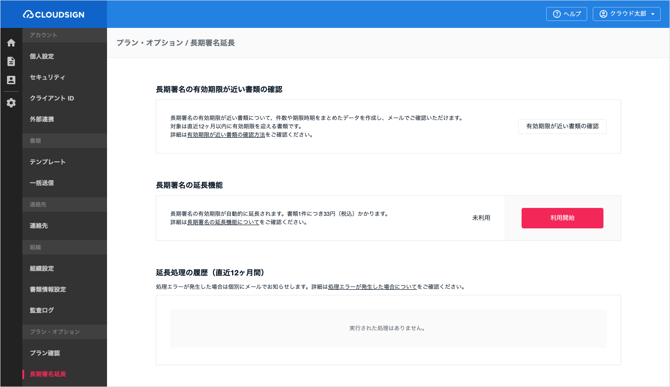
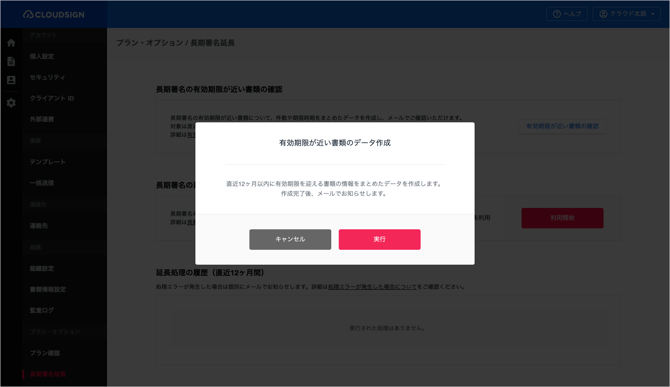
- 「長期署名の有効期限が近い書類の確認」内[有効期限が近い書類の確認]ボタンをクリックします。ダイアログが表示されるので「実行」をクリックします。
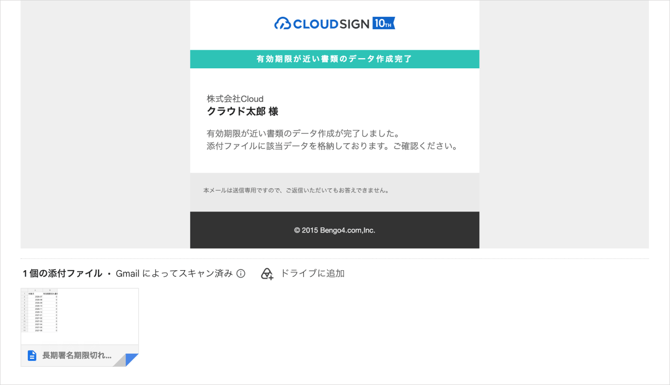
- 操作を行っている管理者のメールアドレス宛に、「有効期限が近い書類のデータ作成完了」という件名のメールが届きます。添付されているファイル(CSV形式)をご確認ください。
3. 長期署名延長機能の利用開始(お申し込み)
- 「長期署名延長」の画面にアクセスします。
- 「長期署名の延長機能」内「利用開始」ボタンをクリックします。
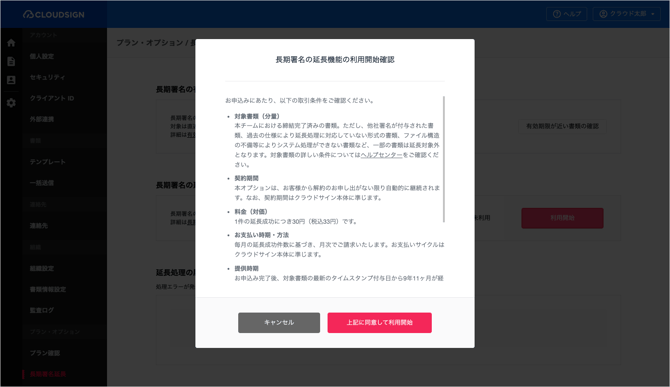
- ダイアログが表示されます。取引条件をご確認の上、「上記に同意して利用開始」をクリックします。
- 画面上部に「長期署名の延長機能を利用開始しました。」というメッセージが表示され、「長期署名の延長機能」のステータスが「利用中」に変われば、設定は完了です。
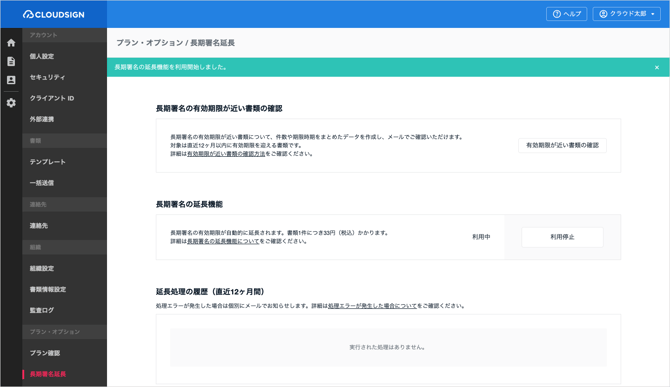
(※利用を停止する場合は、同項目の「利用停止」ボタンをクリックしてください)
4. 延長処理の履歴確認(CSVダウンロード)
- 「長期署名延長」の画面にアクセスします。
- 「延長処理の履歴(直近12ヶ月間)」の項目から、履歴をダウンロードしたい年月の「詳細レポートをダウンロード」ボタンをクリックします。
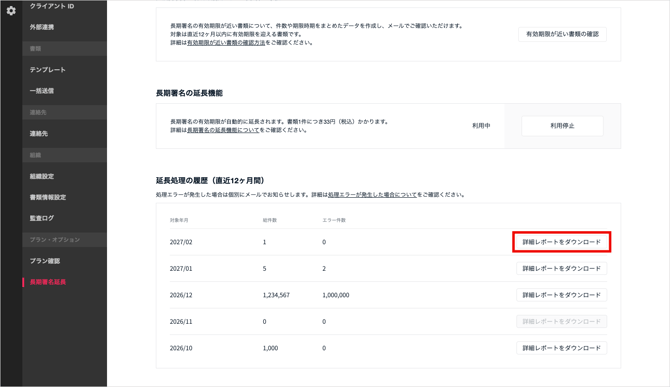
- ファイルがダウンロードされます。
よくある質問
Q. 自社が受信した書類も延長の対象になりますか?
はい、送信した書類・受信した書類ともに延長の対象となります。
Q. 相手方もクラウドサインを利用していて、双方ともに本オプションを有効にしている場合、どちらに課金されますか?
双方に課金されます。なお、どちらか一方のチームのみが有効にしている場合であっても、延長処理が実行されると、本機能を有効にしていないチーム側の当該書類も同時に延長されます。
Q. 自社内で送受信した書類(送信元も受信先も自社)の課金はどうなりますか?
重複して課金されることはなく、1書類分として計算されます。
Q. 長期署名が正しく延長されたことは、どのように確認できますか?
クラウドサイン上の「署名検証機能」にて最新の状態をご確認いただけるほか、ダウンロードしたPDFファイルをAdobe Acrobat Readerで開き「署名パネル」をご確認いただくことで、保管タイムスタンプが追加された新しいバージョンが生成されていることを確認できます(電子署名は追加されません)。