
対象プラン:スタンダードプラン、コーポレートプラン、ビジネスプラン、エンタープライズプラン
Web APIを利用することで、自社システムや外部サービスとクラウドサインを連携することができます。
このページでは、Web APIの利用に関連する管理者向けの操作をご案内します。
基本的なWeb APIの利用の流れは「クラウドサイン Web API 利用ガイド」をご確認ください。
目次
Web APIの利用を設定する
管理者は、自チームでWeb APIの利用を開始したり、停止することができます。
-
管理画面の「Web API設定」に移動します。
-
「Web API」を「利用する」に変更し、「保存」をクリックします。
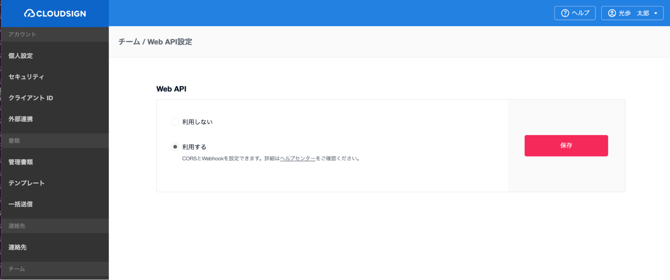 以上で、自チーム内で Web APIが利用可能となります。
Web APIの利用を停止するときは、「利用しない」に変更して「保存」をクリックします。
クライアントIDの発行設定を変更する
Web APIを利用するときは、メンバーに対して発行されたクライアントIDが必要です。
クライアントIDを発行できるのは、メンバー自身または管理者のいずれか一方です。既定状態ではメンバー自身が発行しますが、クライアントIDの発行を管理者のみに変更することで、Web APIを利用できるユーザーを限定することができます。
-
管理画面の「Web API設定」に移動します。
-
「クライアントIDの発行設定」を「管理者による発行のみ」に変更し、「保存」をクリックします。
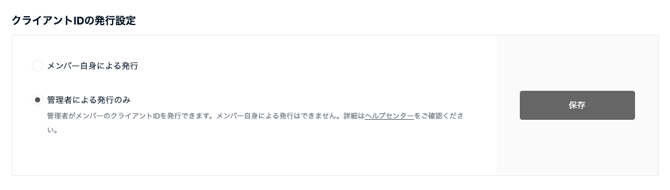
- メッセージを確認して「保存」をクリックします。
以上でクライアントIDの発行は管理者のみ可能となり、メンバー自身による発行はできなくなります。
「クライアントIDの発行設定」を「メンバー自身による発行」に変更し、「保存」をクリックすると、クライアントIDの発行者が管理者からメンバー自身に切り替わります。
クライアントIDの保有状況を確認する
管理者は、メンバーのクライアントIDの保有状況を確認できます。
Web APIを利用できるメンバーの棚卸し等にご利用いただけます。
-
管理画面の「Web API設定」に移動します。
-
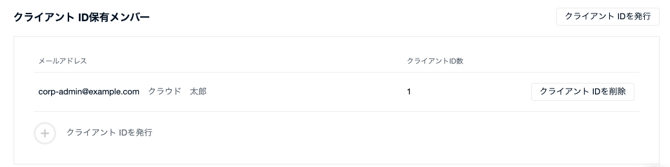
「クライアントID保有メンバー」を確認します。
メールアドレスと氏名、保有するクライアントID数が一覧表示されます。
メンバーにクライアントIDを発行する
「クライアントIDの発行設定」が「管理者による発行のみ」に設定されている場合に限り、管理者はメンバーのクライアントIDを発行できます。
-
管理画面の「Web API設定」に移動します。
-
「クライアントID保有メンバー」にある「クライアントIDを発行」をクリックします。
-
メンバーのメールアドレスを入力して「発行」をクリックします。
以上で、メンバーに対して新しいクライアントIDが発行されます。
注意事項
- 管理者が発行したクライアントIDであっても、クライアントIDの文字列を見ることができるのは、発行対象のメンバー本人のみです。
- 「クライアントIDを発行」ボタンが表示されない場合は、先にクライアントIDの発行設定を「管理者による発行のみ」に変更してください。
- 管理者自身のクライアントIDを発行することはできません。管理者の権限を持つ他のメンバーに発行を依頼してください。
メンバーのクライアントIDを削除する
管理者は、メンバーが保有するクライアントIDを削除できます。
これにより、不必要なWeb APIアクセスを遮断することができます。
-
管理画面の「Web API設定」に移動します。
-
「クライアントID保有メンバー」を確認します。
-
Web APIのアクセスを遮断したいメンバーの「クライアントIDを削除」をクリックします。
-
メッセージを確認して「削除」をクリックします。
以上でメンバーの保有する全クライアントIDを削除できます。
注意事項
- 管理者は、メンバー本人が発行したクライアントIDと、管理者が発行したクライアントIDの両方を削除できます。
- 削除されたクライアントIDを元に戻すことはできません。
- 管理者によるクライアントIDの削除では、当該メンバーが保有するすべてのクライアントIDを一括で削除します。1人のメンバーがクライアントIDを複数保有する場合であっても、クライアントID単位での削除はできません。