
対象者:有料プランの書類管理者(エンタープライズプラン以外)
書類情報をCSVにて一括で出力・編集することが可能です。これにより書類情報を1つ1つ入力する工数が削減できます。
また、検索条件やステータスにて絞り込みしてから、出力した全書類(最大1,000件まで)の書類情報の変更を行うことができます。
注意事項
-
書類管理者のみ、「管理書類」より書類情報を一括編集できます。
-
一度に編集できる書類は最大1,000件までとなります。
-
検索結果の書類数が1,001件以上の場合はエラーとなり実行できません。「書類送信日」や「ステータス更新日時」等で期間を絞り込み、1,000件以内におさめてから実行してください。
-
ファイルの生成および情報の更新はバックグラウンド処理で行われます。処理完了まで数分〜最長数十分かかりますので、画面を閉じてお待ちください(重複処理を防ぐため、何度も実行ボタンを押さないようご注意ください)。
-
-
高度な管理機能で複数チームを管理している書類管理者の場合、管理書類の一覧に他チームの書類が含まれると「CSVダウンロード」をクリックできません。管理書類に自チームの書類のみが絞り込まれている場合に「CSVダウンロード」をクリックし、ダウンロードが可能です。
1.出力したい書類を検索条件やステータスで絞り込みしてから、管理/管理書類一覧の右上にある「CSVダウンロード」をクリックします。
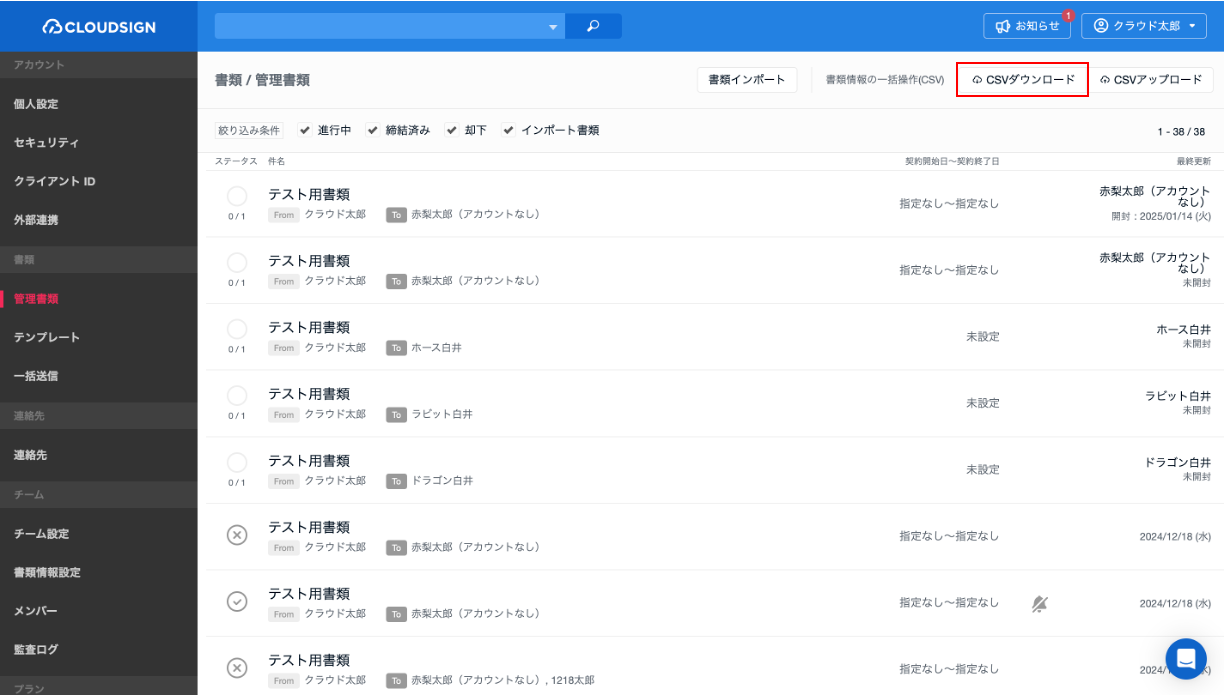
※対象が1,001件以上ある場合はエラーダイアログが表示されます。検索条件を追加して1,000件以内に絞り込んでください。
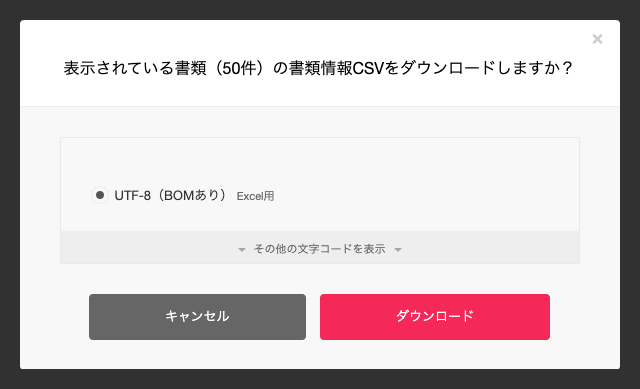
2.文字コードを確認の上、CSVをダウンロードします。文字コードについてにはこちらをご覧ください。
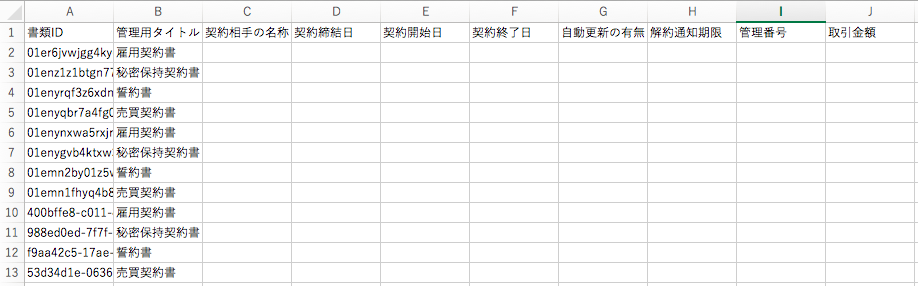
3.ダウンロードしたCSVファイルに以前入力された書類情報が記載されています。
変更したい場合はExcelなどお使いのソフトで編集します。
※エラーの原因となるので書類IDの変更は行わないでください。
※ CSVファイルを利用する場合、システム定義の書類情報を「指定なし」で入力することはできません。
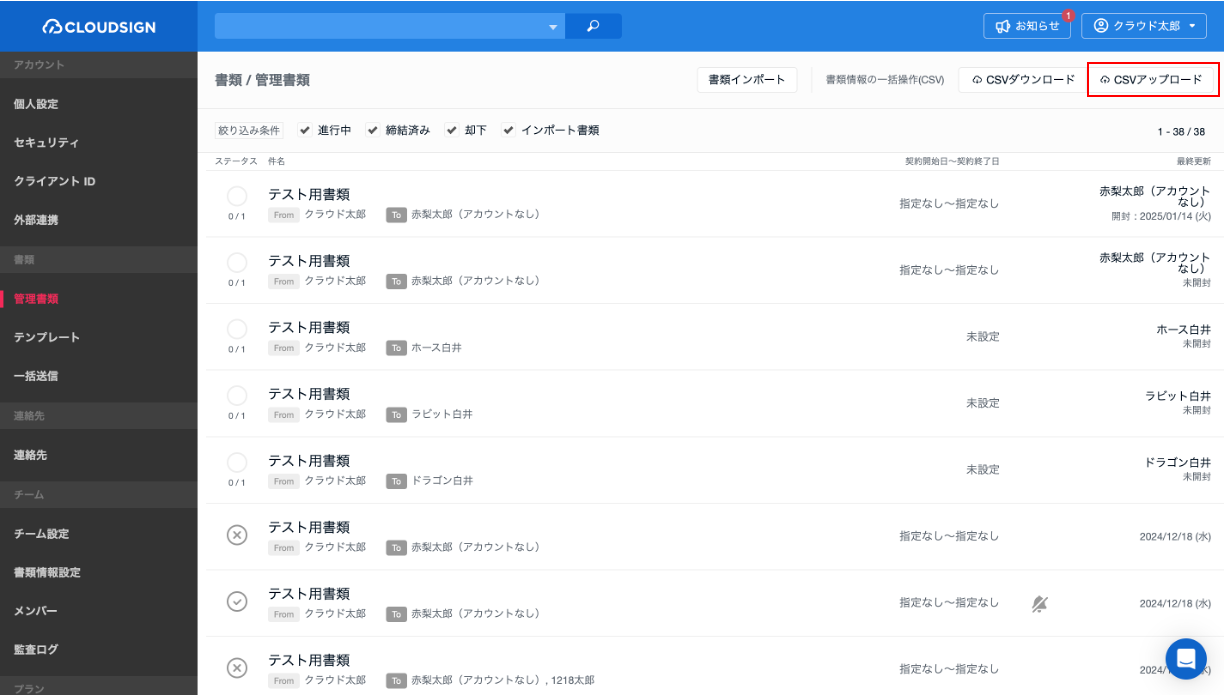
4.入力が完了したらそのCSVをクラウドサインにアップロードします。
管理/管理書類一覧の右上にある「CSVアップロード」をクリックします。
5. 以下画面に遷移したら、先ほど用意したCSVファイルをアップロードします。
※アップロードを実行すると「書類情報の一括編集を開始しました。処理完了後、メールでお知らせします。」というメッセージが表示されます。画面を閉じて別の作業を進めていただいて問題ありません。
※エラーが出た場合はこちらをご覧ください。
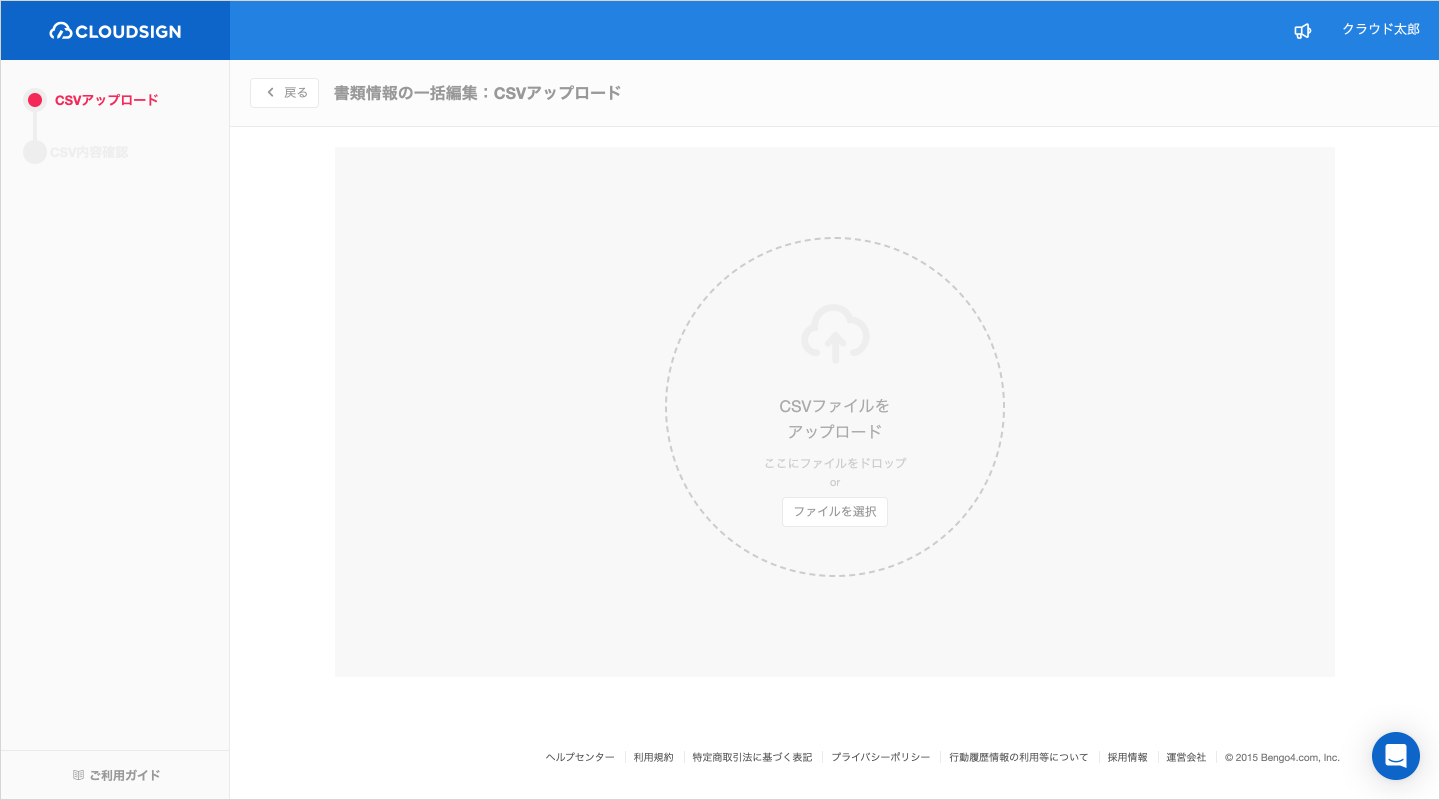
6.アップロード後、更新が完了すると書類情報の変更が書類に反映され、メールで通知されます。以上で書類情報の一括編集は完了です。
※処理中にエラーが発生した場合は、「書類情報の一括編集失敗」というメールが送信されます。その場合は、お手数ですが再度操作をお願いいたします。
書類情報の一括編集が完了すると以下のようになります。
-
「書類管理者」全員 に変更通知メールが送信されます。
-
入力した書類情報は、検索で絞り込み条件に利用することも可能です。
-
一括編集する際に、契約終了日または解約通知期限が設定された場合、「アラート日」が自動で設定されます。