
対象者:書類管理者
対象プラン:有料プラン
書類管理者が作成したテンプレートを、メンバーに共有し、チーム全体で同じテンプレートを利用することができます。
※エンタープライズプランをご利用の場合はこちらをご確認ください。
メンバーに共有できるテンプレート
-
オリジナルテンプレート
-
一括送信テンプレート
操作方法
テンプレートの共有
1.画面右上の「氏名」もしくは「メールアドレス」をクリックし、「管理画面」に移動します。テンプレートの種類によって、左のナビゲーションより以下をクリックします。
-
オリジナルテンプレートの場合:テンプレート
-
一括送信テンプレートの場合:一括送信
2.共有したいテンプレートを作成します。
3.メンバーに共有したいテンプレートにマウスオーバーすると、「共有する」ボタンが現れるため、クリックします。
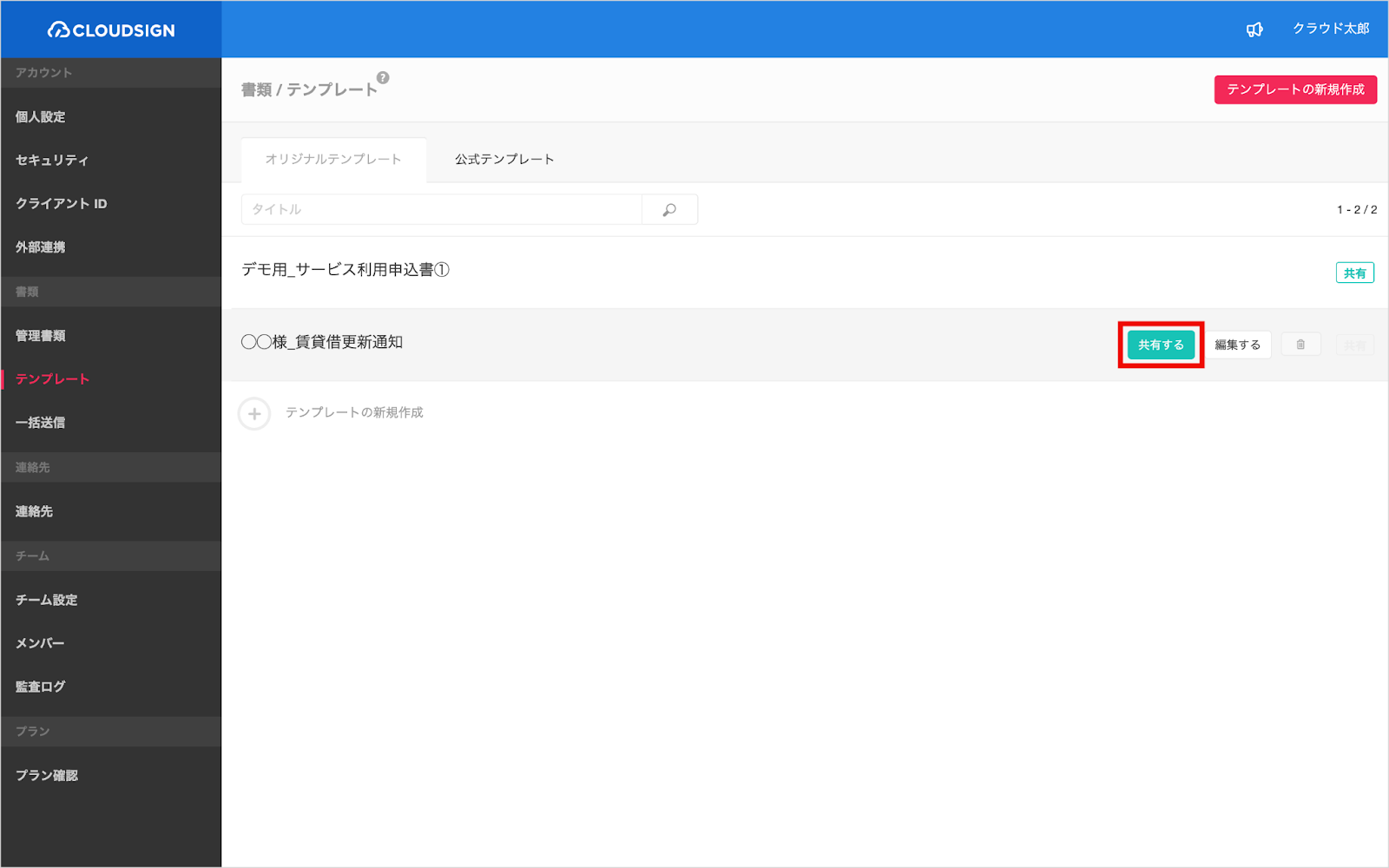
4.以上でテンプレートの共有は完了です。
テンプレートの共有解除
1.画面右上の「氏名」もしくは「メールアドレス」をクリックし、「管理画面」に移動します。テンプレートの種類によって、左のナビゲーションより以下をクリックします。
-
オリジナルテンプレートの場合:テンプレート
-
一括送信テンプレートの場合:一括送信
2.共有解除したいテンプレートにマウスオーバーすると「共有解除」ボタンが現れるため、クリックします。
なお、削除はゴミ箱マークより可能です。
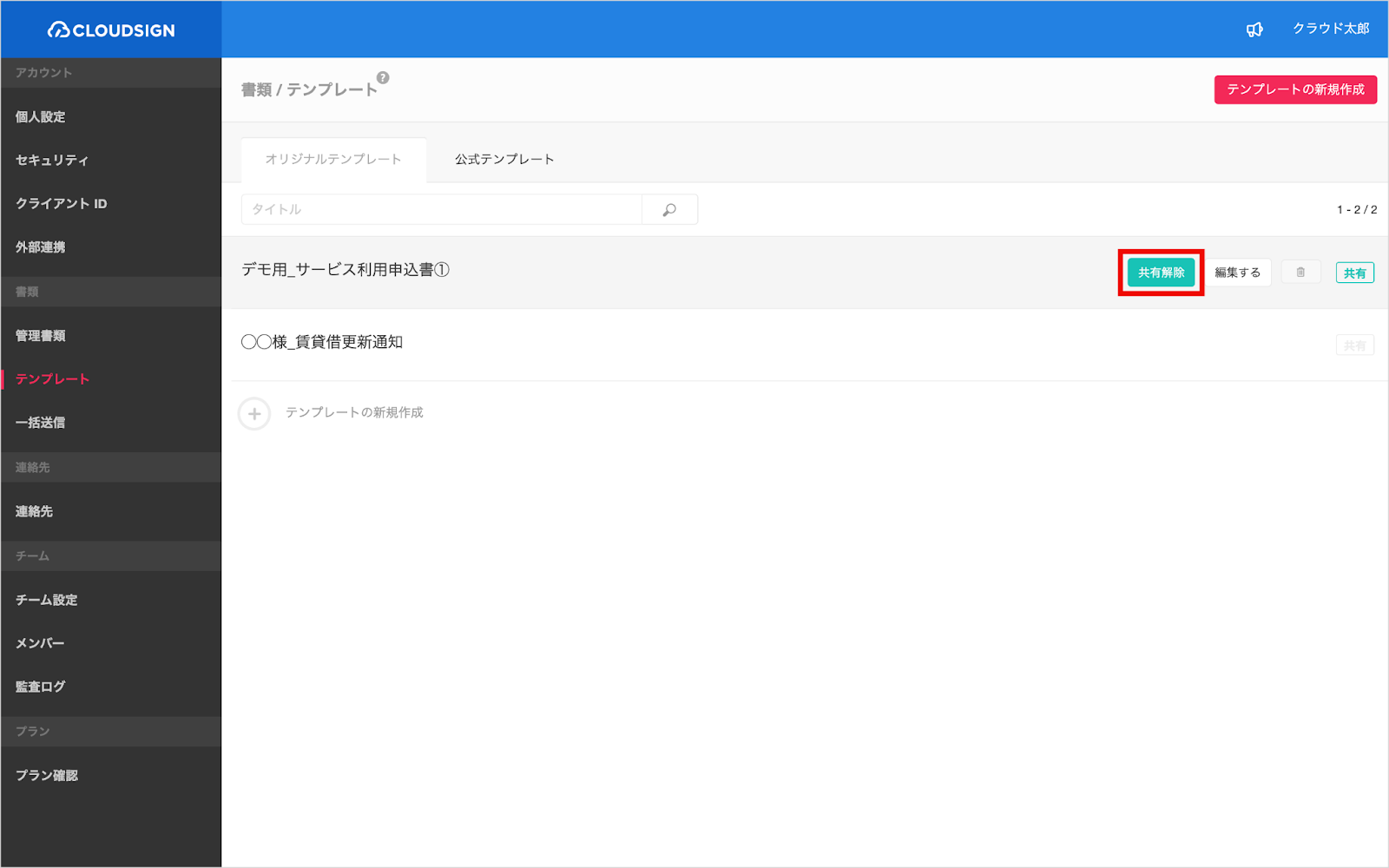
3.以上でテンプレートの共有解除は完了です。
注意事項
-
テンプレートは所有者のみ編集/削除が可能です。
-
テンプレートの共有をうけたメンバーは編集/削除ができません。チーム内に共有したい場合は「書類管理者」がテンプレートを作成してください。
- テンプレートの複製は所有者以外のメンバーでも可能です。複製したテンプレートは自由に編集いただけるため、所有者の退職などにより編集/削除ができない場合も、複製のうえご利用いただけます。
- 【オリジナルテンプレートの複製方法】
- 該当のオリジナルテンプレートを使用して書類を新規作成(送信画面を開く)
- 「02 送付先の設定」「03 入力項目の確認」で適当な内容を入力し、「04 送信内容の確認」の画面を開く
- 「04 送信内容の確認」画面の右上にある「テンプレートとして保存」をクリックすると、複製されたテンプレートの保存完了
- この後、管理画面の「テンプレート」画面より、編集操作を進めていただきご希望の内容でご利用いただくことができます。
- 【オリジナルテンプレートの複製方法】
- 上記の方法で解決しない場合は、クラウドサイン画面右下のアイコンからチャットでご連絡ください。