
有料プランのチームにメンバー追加されると、そのメールアドレスに紐づく過去の書類が、チームの管理下に置かれます。
チームの管理下に置かれた書類は、削除することができません。また、書類の持ち主であるユーザーを削除しても書類はチームの書類管理者によって引き続き閲覧が可能となりますのでご注意ください。
チームの参加依頼メールを受信した場合、以下の事前確認事項をご確認いただき、慎重にご検討のうえ、参加を承諾してください。
目次
参加依頼メールについて
チーム管理者がメンバーを追加すると、対象のメールアドレスに参加依頼のメールが届きます。すでにクラウドサインのアカウントをお持ちかどうかで、メールの内容が異なります。
- フリープランのアカウントがある場合:件名「チームへの参加依頼がありました」のメールが届きます。
- クラウドサインのアカウントがない場合:件名「アカウント登録のため、メールアドレスを承認してください」のメールが届きます。
どちらの場合も、メール内のボタンをクリックした先で、参加するチーム名の確認と承諾の操作を行います。
注意事項
- 参加依頼を承諾する操作を行うと、その時点で書類がチームの管理下に置かれます。取り消しはできませんので、承諾前に必ず以下の事前確認事項をご確認ください
事前確認事項
チームの参加依頼を承諾する前に、以下をご確認ください。
- 一度チームに参加すると、過去に送受信した書類(ご自身が送信取り消しした書類・下書きを除く)が、参加したチームの管理下に置かれます。
- 書類の持ち主であるご自身のアカウントを削除しても、書類はチームの書類管理者によって引き続き閲覧・確認が可能となりますので、慎重にご検討のうえ参加を承諾してください。
「チームの管理下に置かれる」とは、具体的には次のことを指します。
- ご自身が送受信した書類は、チームの「書類管理権限」を持つ管理者によって、管理画面の「管理書類」から検索・閲覧できるようになります。
- 対象には、進行中・締結済み・却下など、すべての書類が含まれます(親展書類を除く)。
- この権限は、ご自身の書類だけでなく、同じチームの他のメンバーが送受信した書類にも及びます。
フリープランのアカウントがある場合
-
フリープラン登録時に設定した氏名・会社名が反映されます。変更したい場合は こちら から操作を行ってください。
-
フリープランアカウントに紐づく締結済み書類は、チームの管理下に置かれます。
チームの管理下に置かれる書類の確認方法
- クラウドサインにログインします。
- ダッシュボードの 「締結済み」 をクリックします。
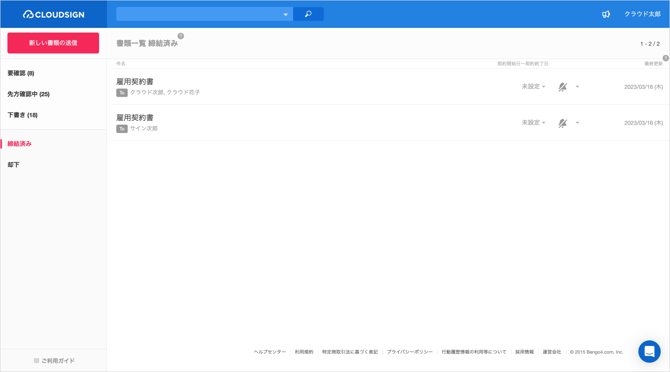
- 「締結済み」に格納されている書類が、アカウントに紐づく書類です。
チームの管理下に置かれたくない書類がある場合の対応
- 有料プランのチームへ紐づけたくない書類が含まれている場合は、参加を承諾する前にフリープランのアカウントを解約(削除)してください。
- フリープランを解約する際の注意点
- フリープランのアカウントを削除すると、そのメールアドレスに紐づく過去の書類は、クラウドサイン上から閲覧できなくなります。削除前に必要な書類をすべてダウンロードしていることを十分にご確認ください。
-
フリープランのアカウント削除に関する注意事項は、アカウントを削除したい/解約したい もあわせてご確認ください。
クラウドサインのアカウントがない場合
-
クラウドサインのアカウントを作成したことがなくても、クラウドサインで送信された書類を書類受信者として締結したことがある場合、それらの書類はチームの管理下に保管されます。
-
過去に締結した書類があるかを確認したい場合は、メンバー追加される対象のメールアドレスでフリープランのアカウントを作成することで確認できます。
-
フリープランのアカウント作成方法は こちら をご確認ください。
参加を見送りたい場合
確認の結果、参加を見送りたい場合は、パスワードの設定や参加承諾の操作を行わず、チーム管理者にご連絡のうえ、参加依頼の取り消しを依頼してください。